01
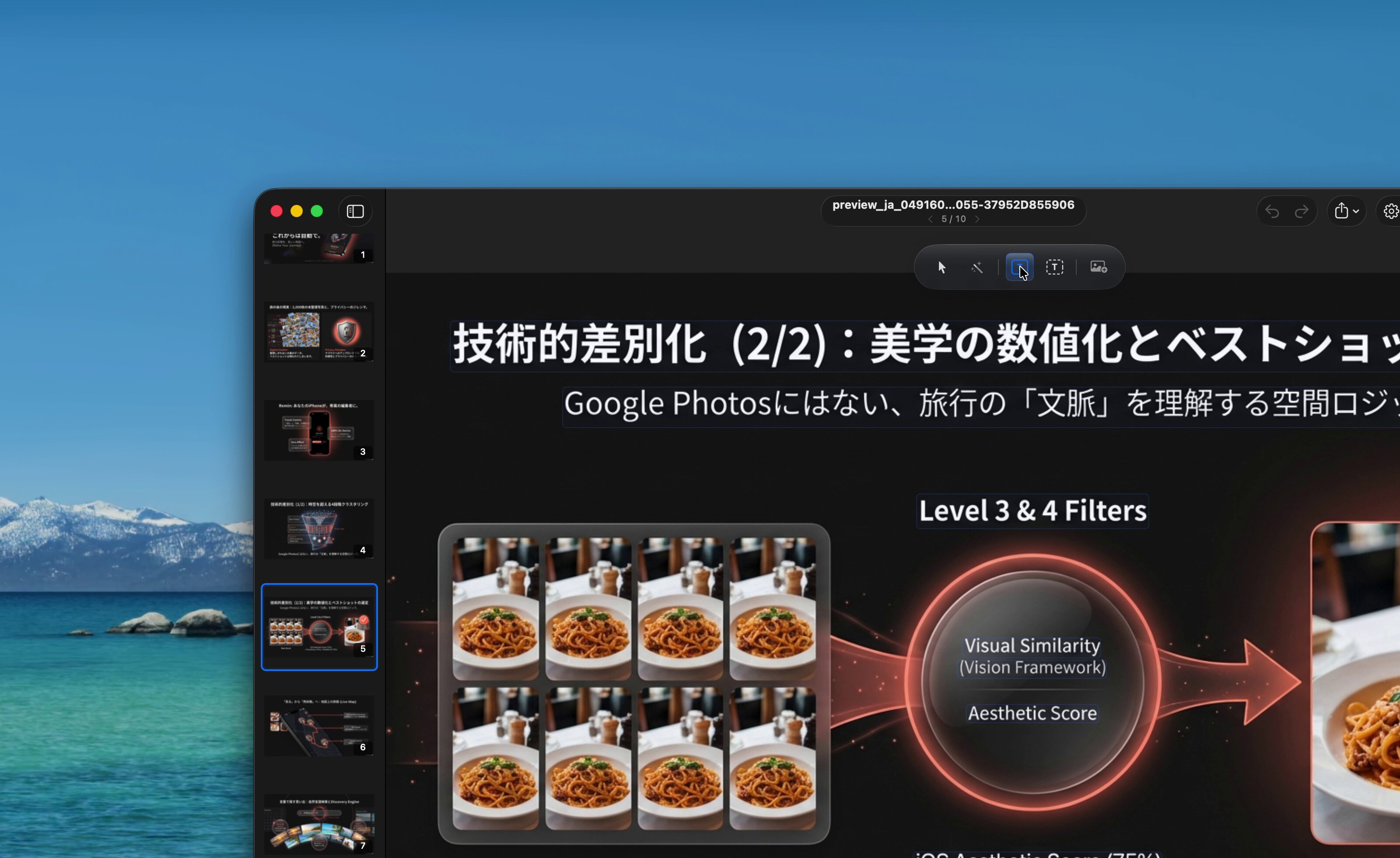
必要な文字を選択
PDFや画像を開き、テキスト編集を選んでOCR領域をダブルクリックします。認識言語は設定で選べます。小さな文字、装飾フォント、低解像度の画像は手動調整が必要な場合があります。
日付や見出しを直し、資料全体を作り直さずにスライドを更新できます。文書はMac内で処理し、編集・書き出しは無料です。
PDFや画像を開き、テキスト編集を選んでOCR領域をダブルクリックします。認識言語は設定で選べます。小さな文字、装飾フォント、低解像度の画像は手動調整が必要な場合があります。
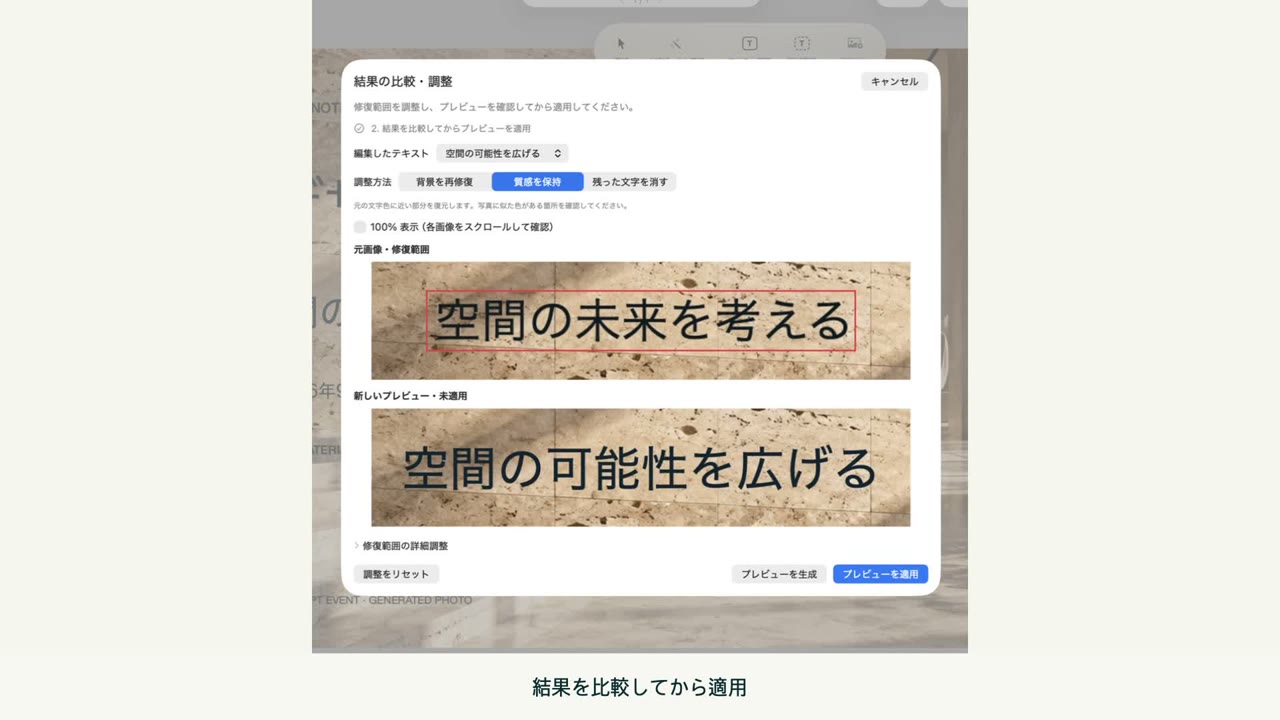
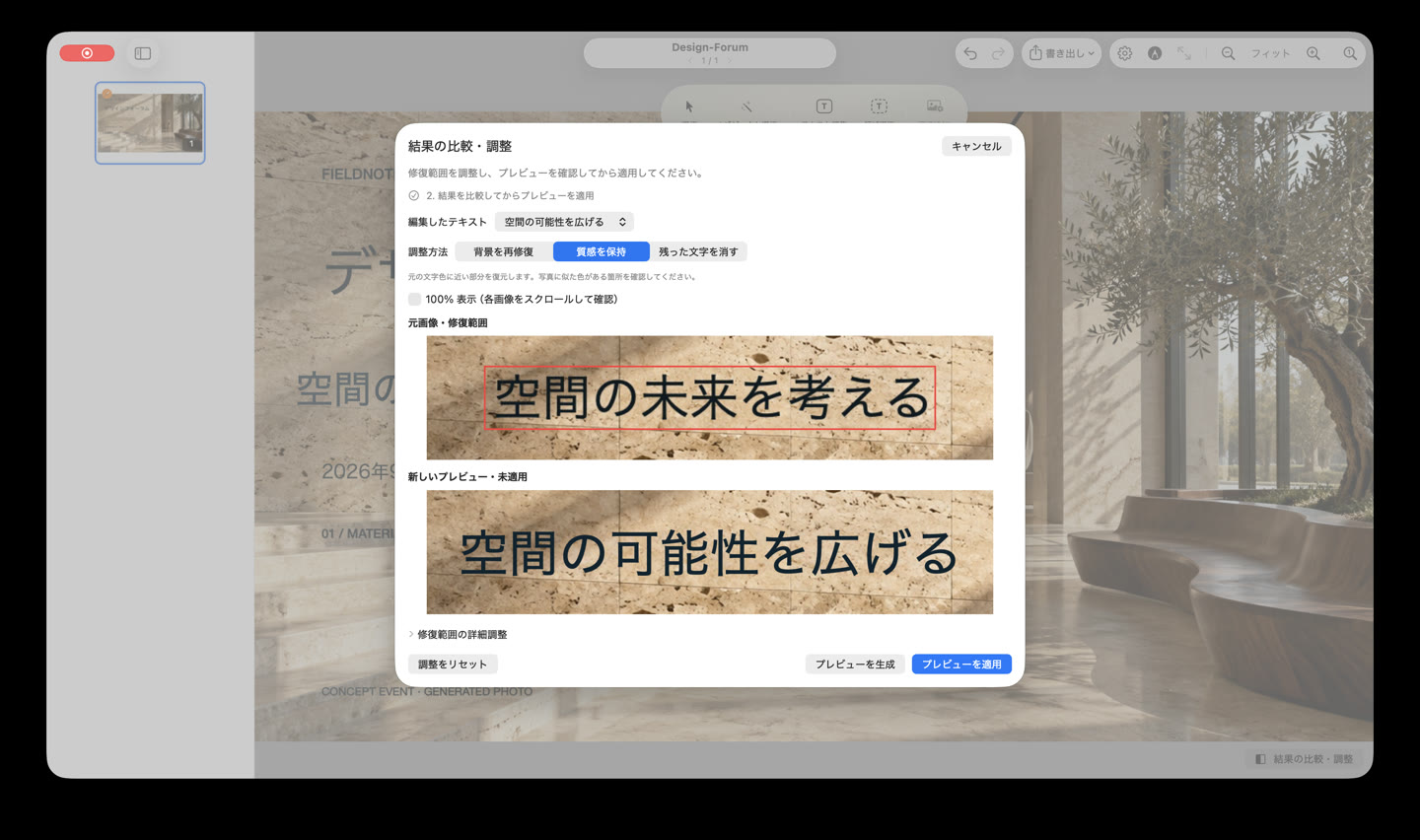
1.2の比較・補正では、大きなプレビュー、復元範囲の調整、質感を保つ補正を利用できます。プレビューを生成して元画像と比較し、自分で適用します。隠れた細部を正確に復元することはできません。
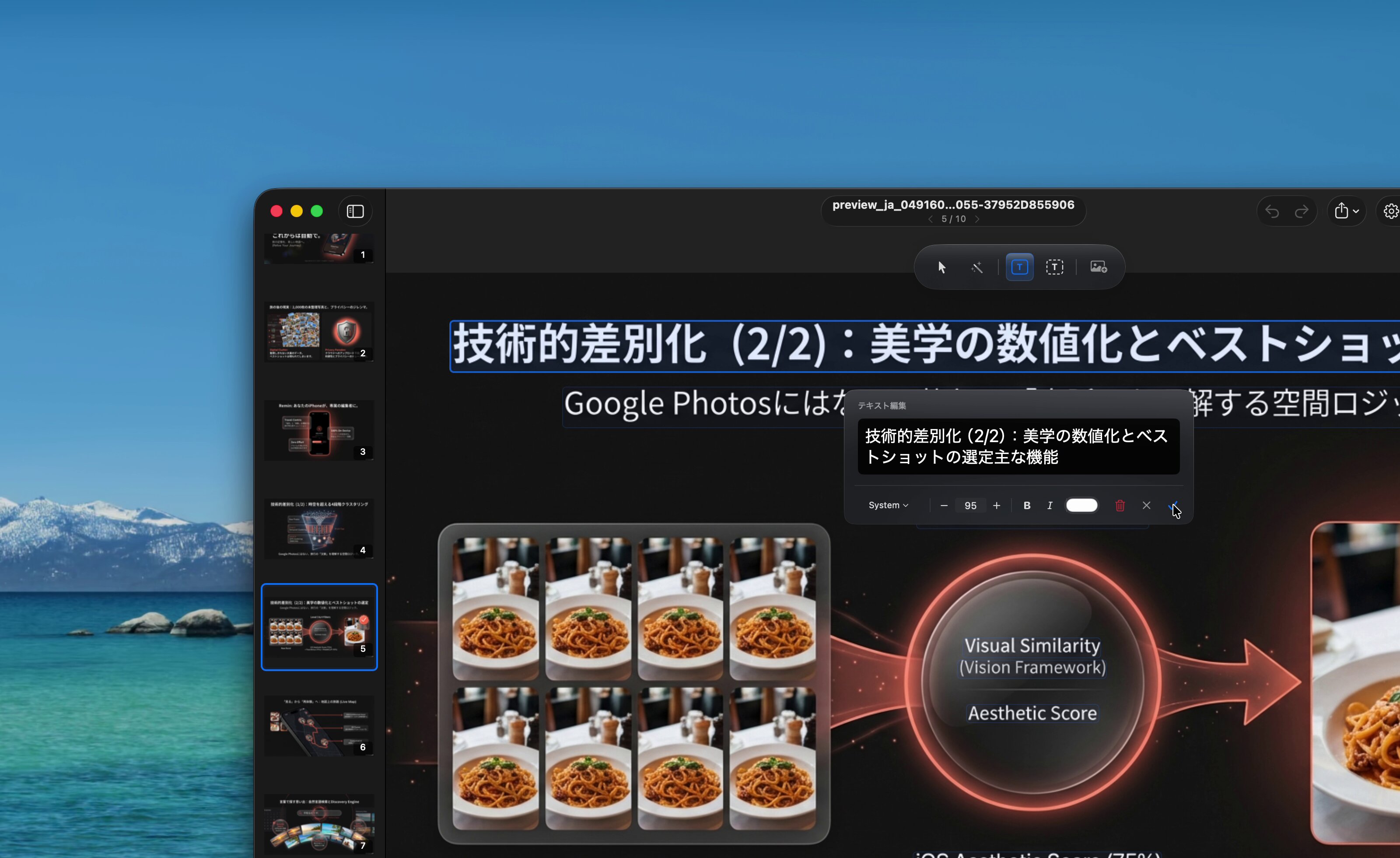
フォント・サイズ・色・配置を選び、選択した文字に書式を適用できます。四角形・楕円・矢印・曲線も追加できます。1.2では字間も調整できます。元のフォントは自動復元されません。
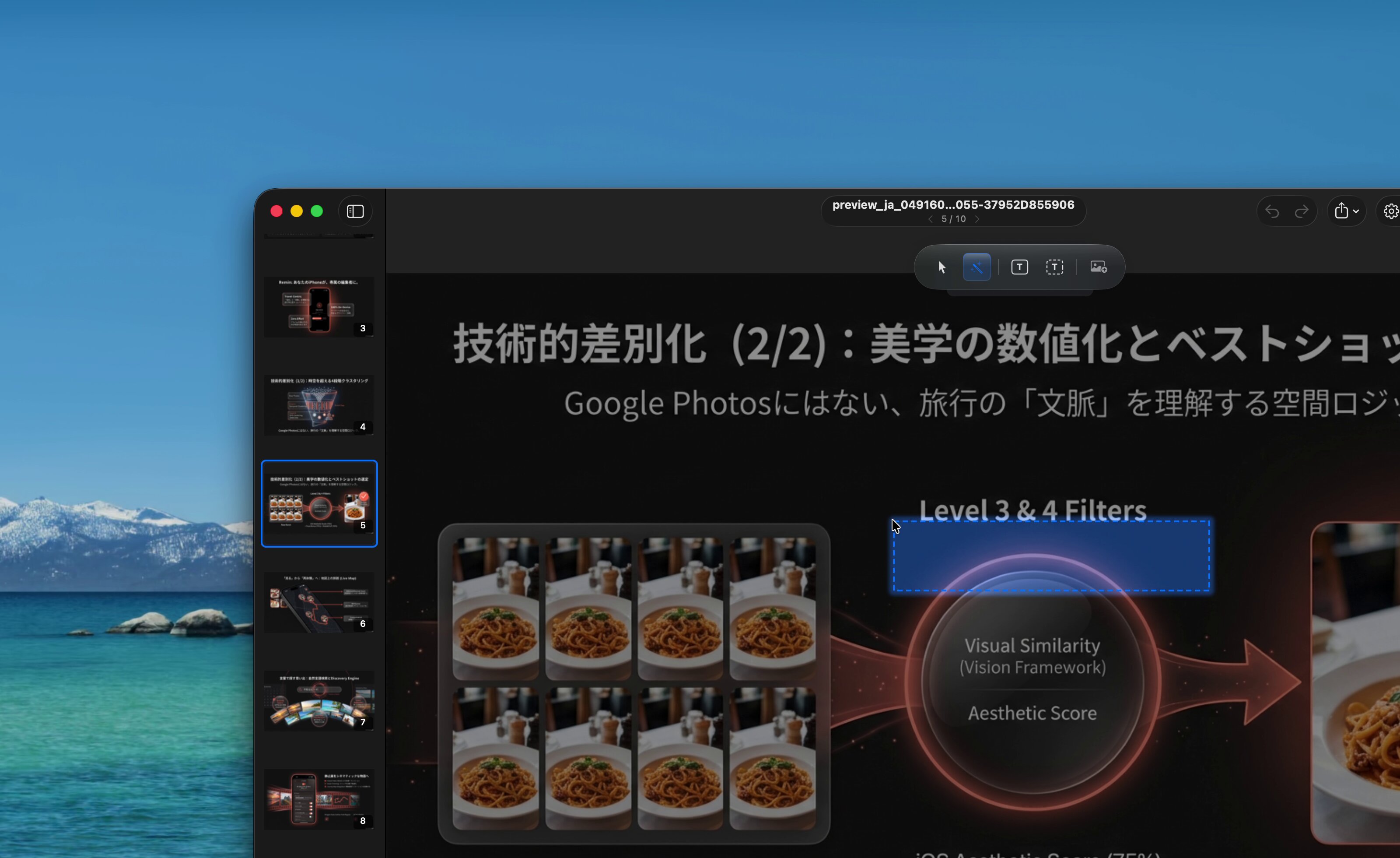
オンデバイスの領域分割で対象を選び、移動または削除します。写真の細部や繰り返し模様では、元の位置を埋めた結果を確認してください。
編集は独立したレイヤーです。表示の切り替え・削除・取り消し・やり直しができます。書き出しは新しいファイルを作ります。1.2ではOCRの取り消し・やり直しと、未保存の編集がある文書を閉じる際の警告を改善しました。
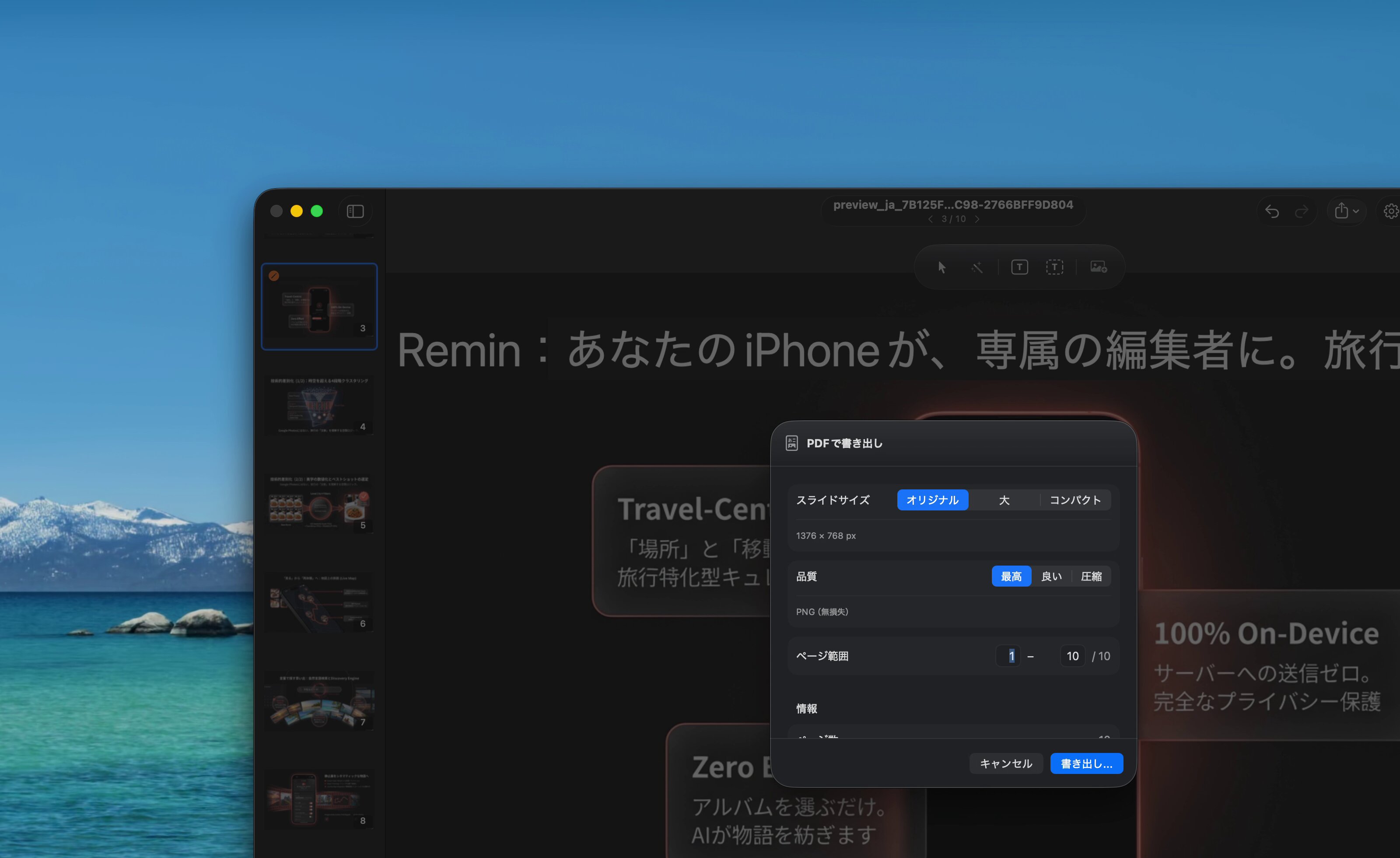
編集したPDF、PNG/JPEG画像、MP4スライドショー、GIFを保存できます。1.2ではファイルメニューのPDF書き出し、またはCommand-Shift-Eを使えます。編集中のテキストは先に確定してください。
質感のある写真上の元の文字と、実際に編集した結果を比較してください。
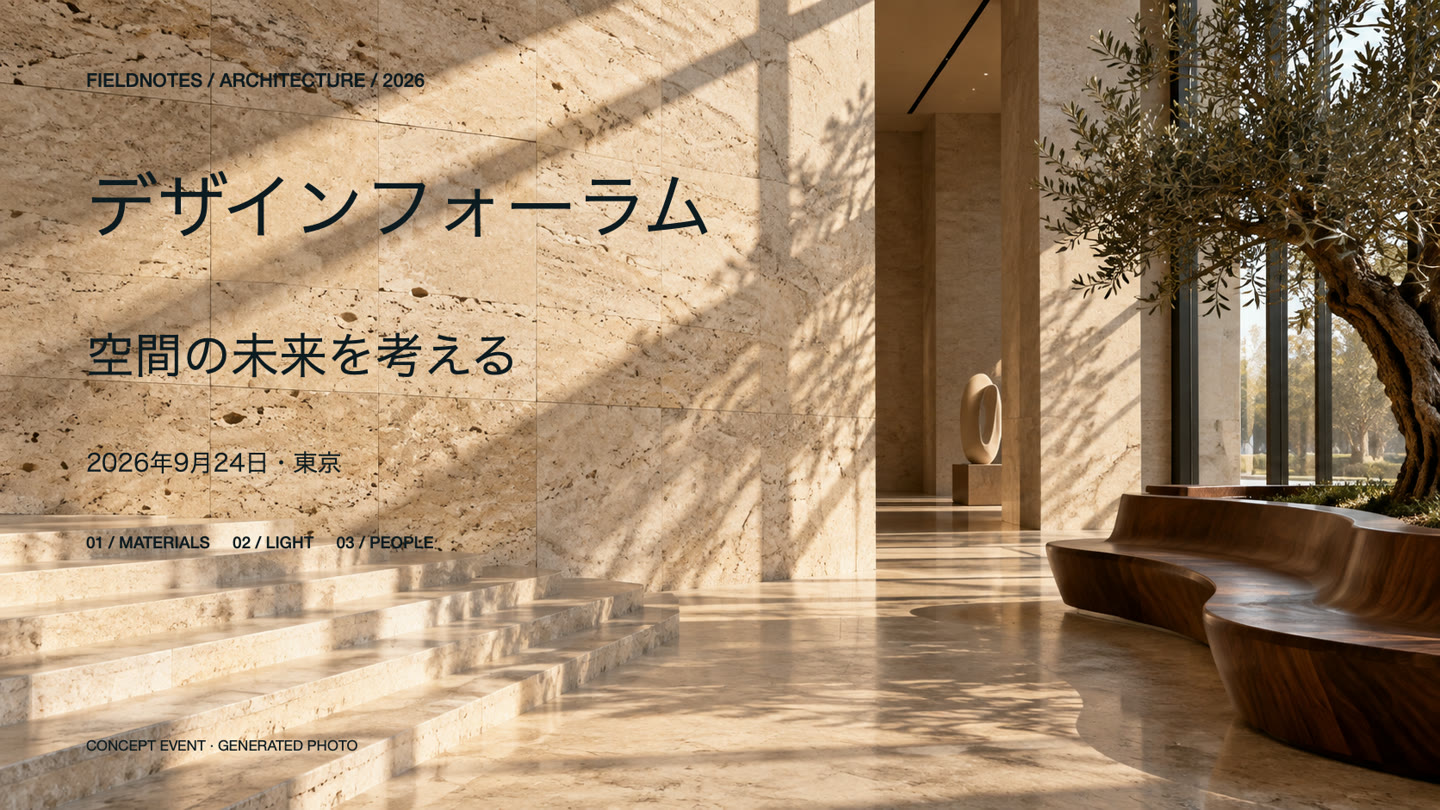
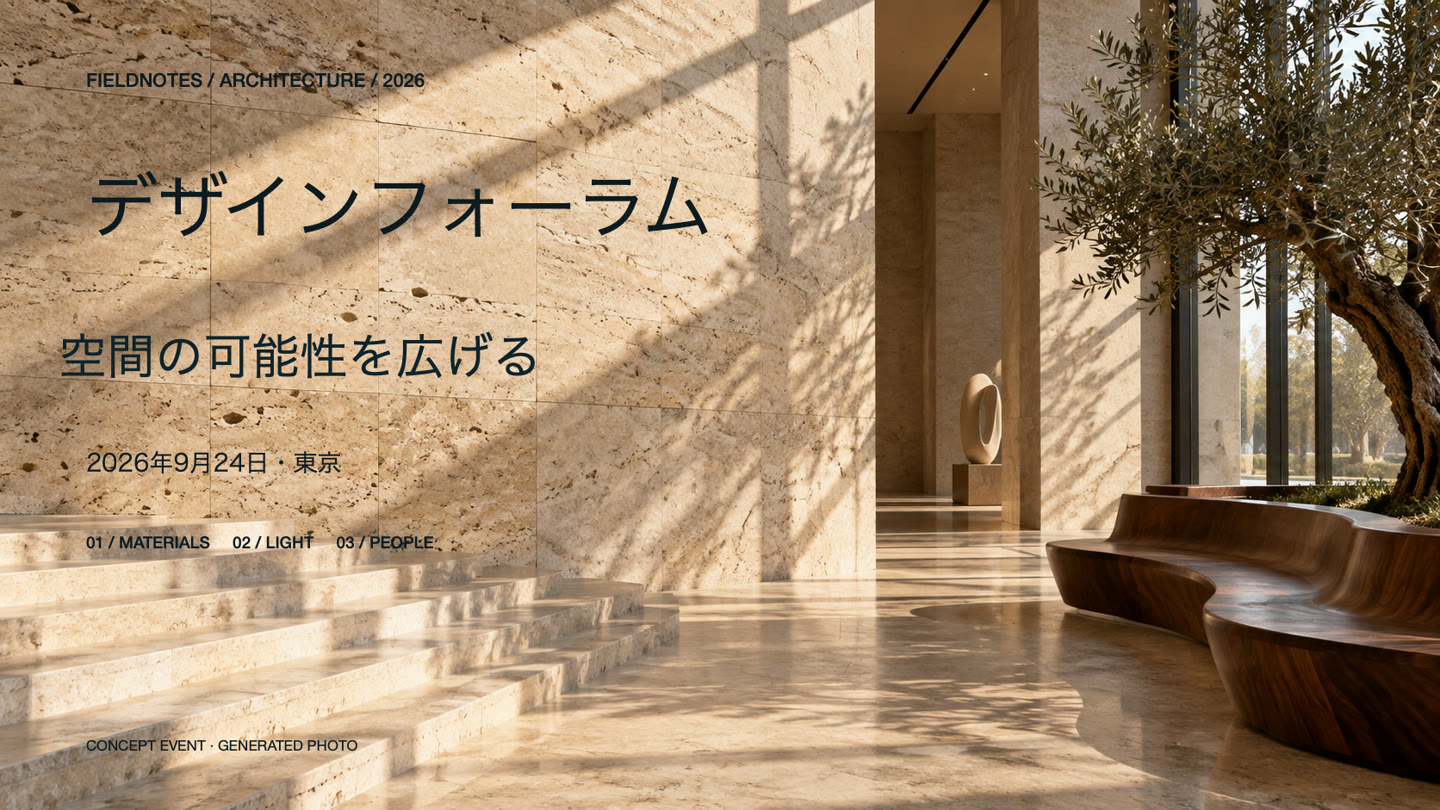
生成したサンプル画像を実際のオンデバイスエンジンで処理しています。アプリのスクリーンショットではなくスライドの出力です。背景により品質が変わるため、書き出す前に確認してください。